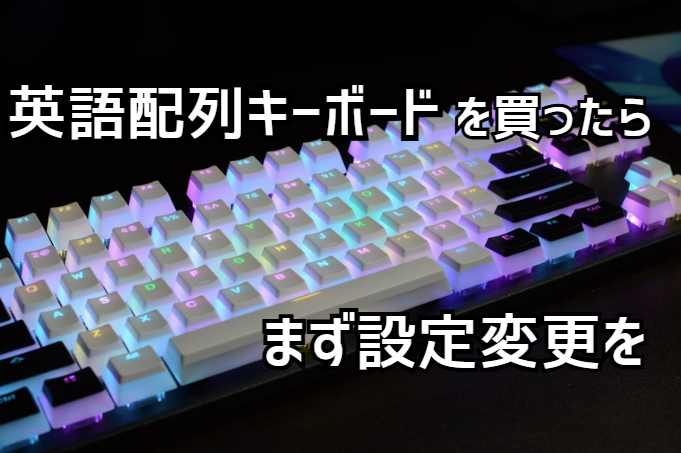
憧れのゲーミングキーボードを購入して、いざPCに接続!…でも、「@(アットマーク)が打てない!」「カッコの位置が違う!」と戸惑っていませんか?
それはWindowsの設定が「日本語配列(JIS)」のままになっているからです。
この記事では、Windows 11を例に、英語配列(US配列)キーボードを正しく使うための設定変更手順を分かりやすく解説します。
Windows 11で英語配列に変更する手順
以下の手順で進めれば、3分ほどで完了します。
1. 「設定」を開く
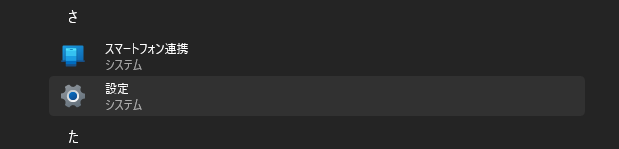
まずは、Windowsの「スタートメニュー」→「すべて」→歯車アイコンの「設定」をクリックします。
2. 「時刻と言語」を選択
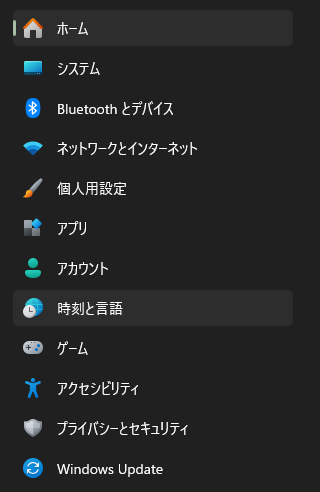
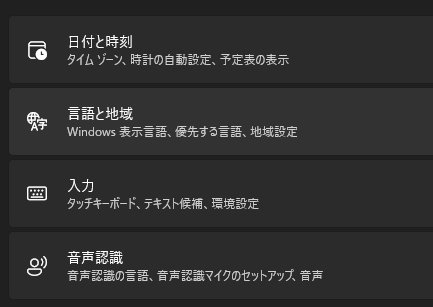
左メニューにある「時刻と言語」をクリック→「言語と地域」をクリックします。
3. 日本語の「言語オプション」を開く
「優先する言語」の中にある「日本語」の右側にある「…(三点リーダー)」をクリックし、「言語のオプション」を選択します。
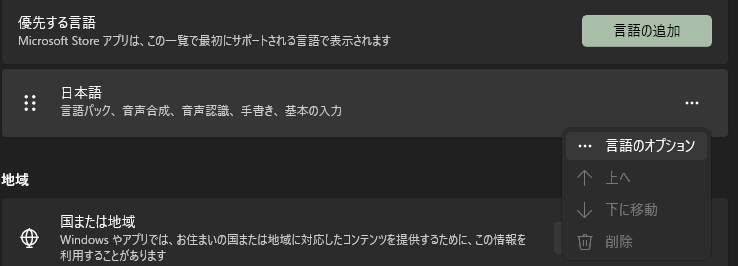
4. キーボードレイアウトを変更する
下にスクロールすると「キーボード」という項目があります。そこの「レイアウトを変更する」ボタンをクリックしましょう。

5. 英語キーボード(101/102キー)を選択
ポップアップが表示されるので、プルダウンメニューから「英語キーボード (101/102 キー)」を選択します。
注意ポイント
ここで「今すぐ再起動」を求められます。作業中のファイルがある場合は保存してから「今すぐ再起動」をクリックしてください。再起動後に設定が反映されます。
英語配列で「半角/全角」を切り替える方法
英語配列キーボードには、日本語キーボードにある「半角/全角」キーが存在しません。 代わりに以下のショートカットで切り替えを行います。
- 「
Altキー」+ 「~キー」(バッククォート/チルダ)- 一番左上、
1の左隣にあるキーです。
- 一番左上、
もしこれが使いにくい場合は、PowerToysを使って、使わないキーに「半角/全角」を割り当てるカスタマイズも可能です。
記事を書こうと思いましたが力尽きたので「🔎無変換・変換キー 割当 PowerToys」みたいな検索ワードで検索してください笑
VIA対応キーボードであれば VIAでキーマップのカスタマイズも可能です。
専用ソフトウェアがある場合もそちらでカスタマイズできるものもあります。
まとめ:これで快適なゲームライフを!
英語配列キーボードは、様々なメリットがあります。
- スペースバーが横長でゲームにおいて押しやすい
- 選べるキーボードの幅が格段に広がる
- 選べるキーキャップの幅も格段に広がる
- カッコの位置などが合理的で使いやすい
最初は一部のキーの位置に慣れが必要ですが、一度設定してしまえば問題ありません。
むしろ日本語配列の不合理さに嫌気が差すほどです。
選べるキーボードの幅も格段に広がるのでお気に入りのデバイスで、最高のゲーミング体験を楽しんでください!