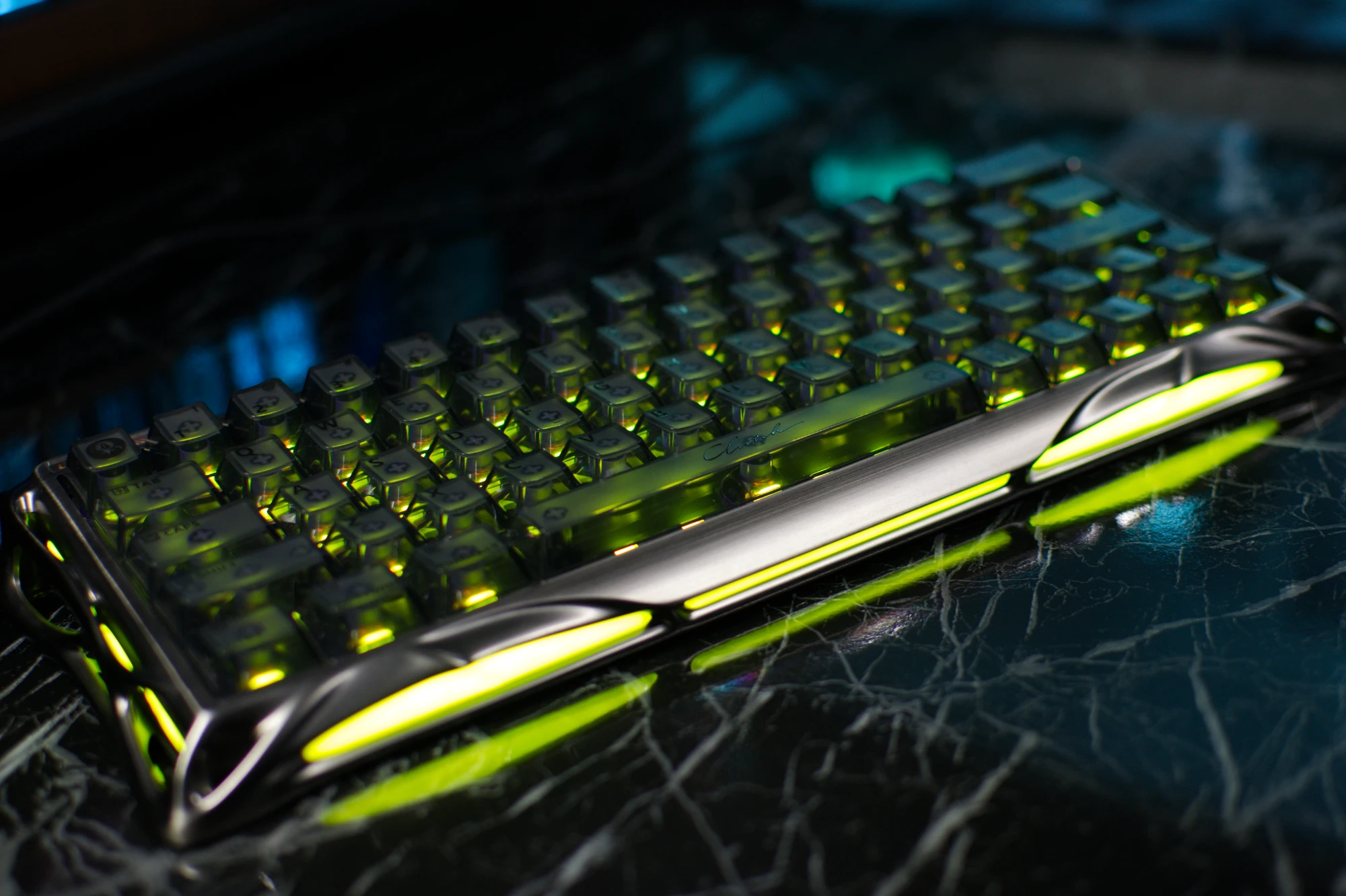
「男の子ってこういうのが好きなんでしょ!」を体現したデバイスブランド、GravaStarから2025年11月に発売されたラピトリキーボード「Mercury V60 PRO」を買ってみたのでレビューします。
そもそもGravaStarってどんなメーカー?
GravaStarは2018年に生まれた、中国のデバイスブランドです。
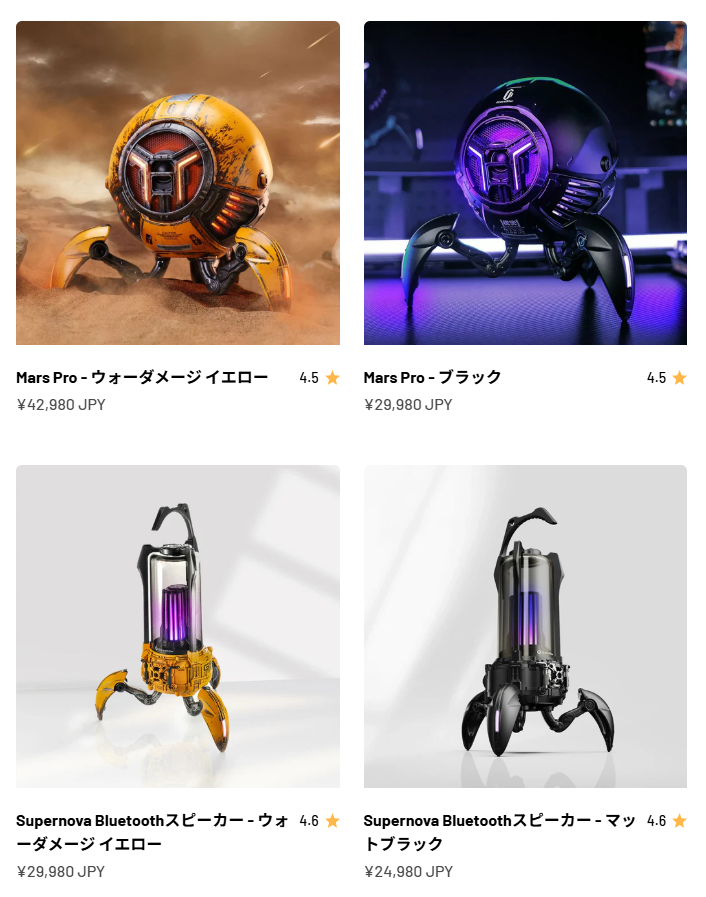
製品一覧ページを見てもわかるように、メカニカルでSFチックな一貫した世界観を持った製品をリリースしているブランドです。
初期はロボット型スピーカーから始まったブランドだと記憶していますが、2024年あたりからマウスやキーボードなど、ゲーミングデバイスの開発に力を入れています。
代表作のロボット型無線スピーカーのMarsや、マグネシウム合金素材で作られたMercury マウスシリーズは見たことある人も多いのではないでしょうか。
スペック
話をMercury V60 PROに戻して、スペックを見ていきます。
| 項目 | スペック | 備考 |
| 配列 | 英語配列 60%レイアウト | |
| ケース素材 | フルアルミニウム | V60は樹脂のスケルトン素材 |
| スイッチ | GravaStar UFO マグネティックスイッチ | |
| アクチュエーション | 0.005〜3.5mm | 0.01mm単位で調整可能 |
| ポーリングレート | 8,000Hz (8K) | |
| サイズ | 高さ: 325 mm 幅: 125.8 mm 奥行き: 41 mm | |
| 接続 | 有線 USB Type-C | |
| 重量 | 約860g | |
| 価格 | 31,980円(税込) | 2026年3月時点のAmazon |
はじめに
Mercuryシリーズのキーボードは大きく分けて3種類のバリエーションがあります。
メカニカルキースイッチで無線のK1シリーズ
磁気キースイッチで75%サイズのV75シリーズ
そして今回紹介する、磁気キースイッチで60%サイズのV60シリーズです。
さらにそこからフレームの素材やサイドライティングの有無などが違うPROモデルなどが派生します。
V60に関しても、V60とV60PROが存在します。
V60とV60PROの違いは?
使っているキースイッチや調整精度、ポーリングレートなど、性能面での違いはありません。
違いを簡単に紹介します。
| 項目 | V60 | V60PRO |
| ケース素材 | スケルトンポリカーボネート | アルミニウム合金 |
| サイドライティング | なし | あり |
| 内部構造 | 6層構造 | 7層構造 |
| 重量 | 約770g | 約860g |
| 価格(2026年3月時点Amazon) | 31,980円(税込) | 19,980円(税込) |
見てわかる通り、性能面での違いはなく、違いは見た目だけといっていいですね。
見た目と予算で決めてしまっていいと思います。
外観
ここからはV60PROの外観をチェックしていきます。
ケース
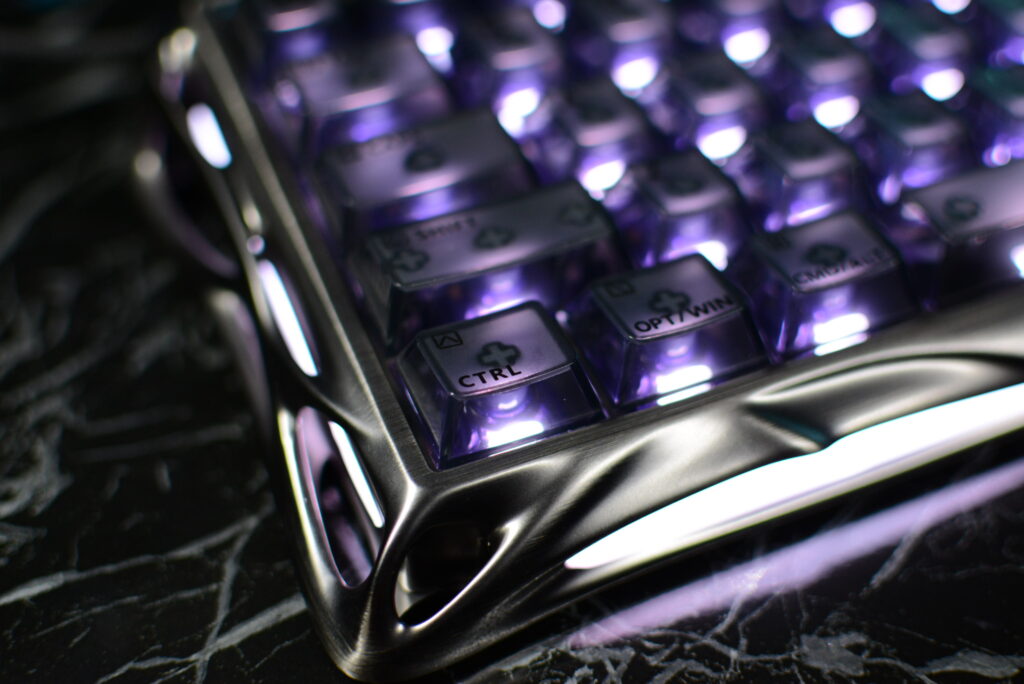
目を引くのはやっぱりアルミ製のケースです。表面は美しいヘアライン仕上げになっていて高級感があります。
※ヘアライン仕上げ=表面に薄く細い筋をつける加工
形状も複雑で、他ブランドにはない独特なデザインで魅力的です。
キーキャップ
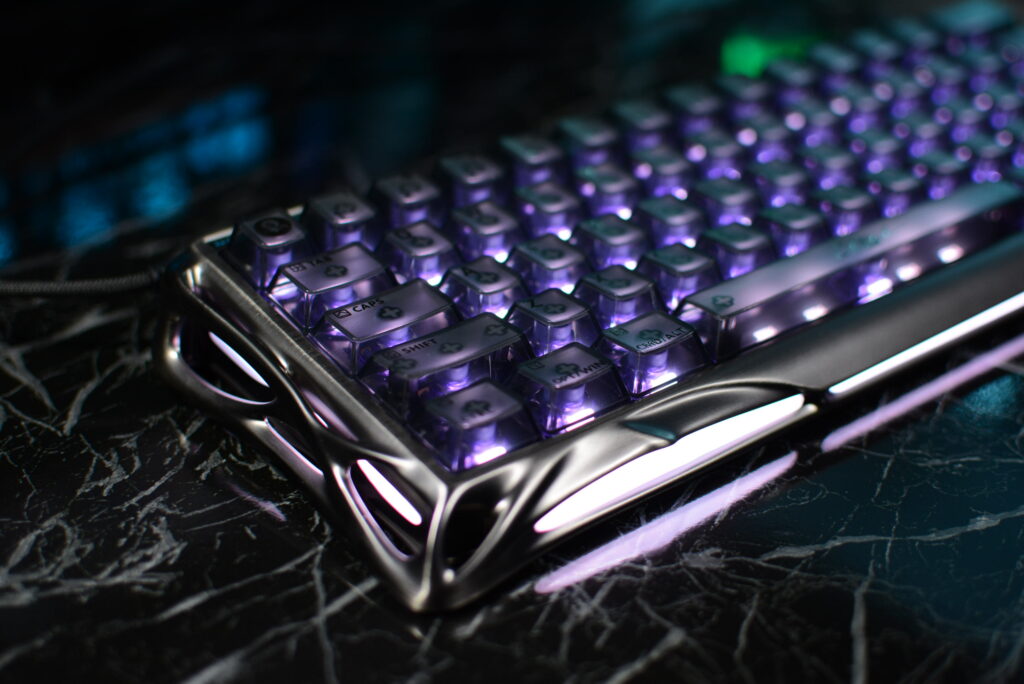
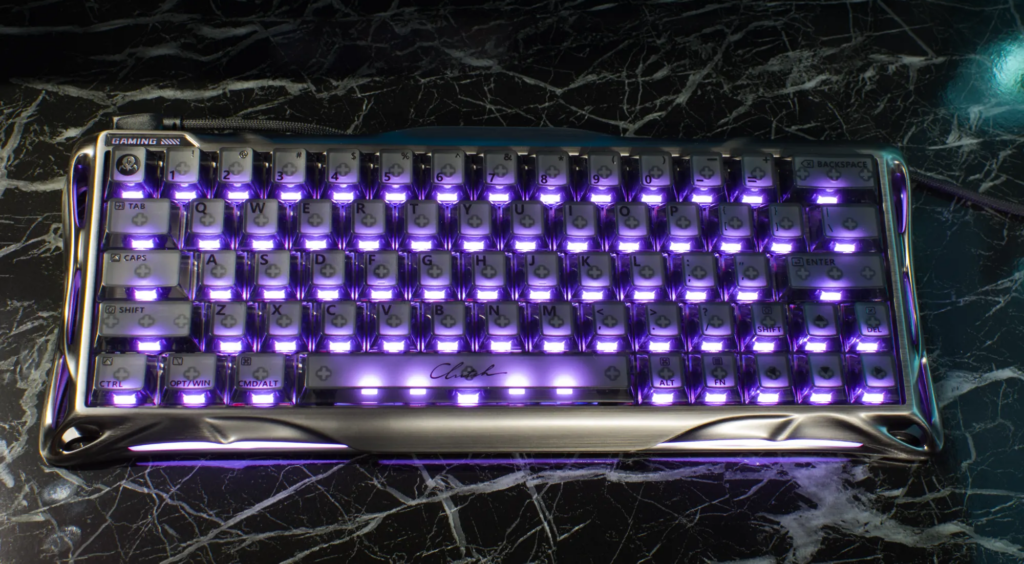
キーキャップはグレーのスケルトン素材です。
スケルトンなのでその下のUFOスイッチも視認できます。
ちなみに、公式ホームページではスケルトンではないキーキャップも付属した「デラックス版」というバリエーションもあります。
キーキャップのサイド部分は見た目通りのツルツル仕上げ。
天面(指が触れる場所)は若干マットな仕上げで滑りにくくなっています。
ですがそれでもまだ滑りやすさはあるのでもう少しザラっとしてくれたほうが嬉しいかもです。
また、スケルトン素材のためキーキャップ全体が光を透過します。文字のみ光を透過して光るわけでないので、印字は見やすいとは言えないです。
特に「暗い部屋」+「キーボードのライティング」という使い方だと各キー文字はかなり読みにくいです。
サイド部
サイドにもライティングがあります。
これはV60には設定がなく、V60PROのみの装備です。
後述するWEBドライバで色や光り方を変更可能です。
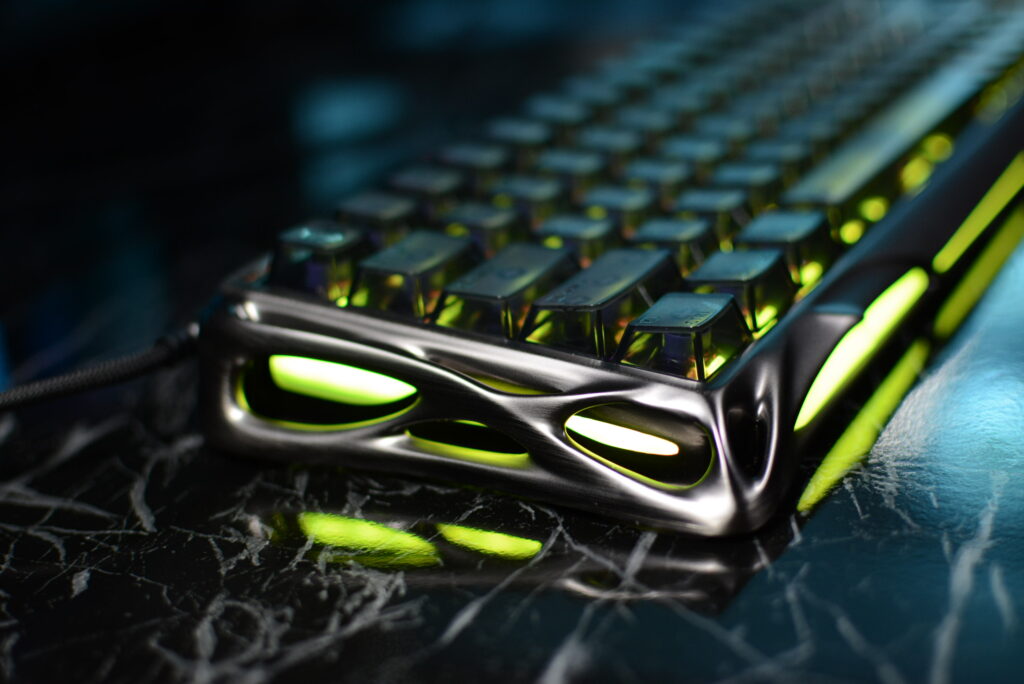
前面
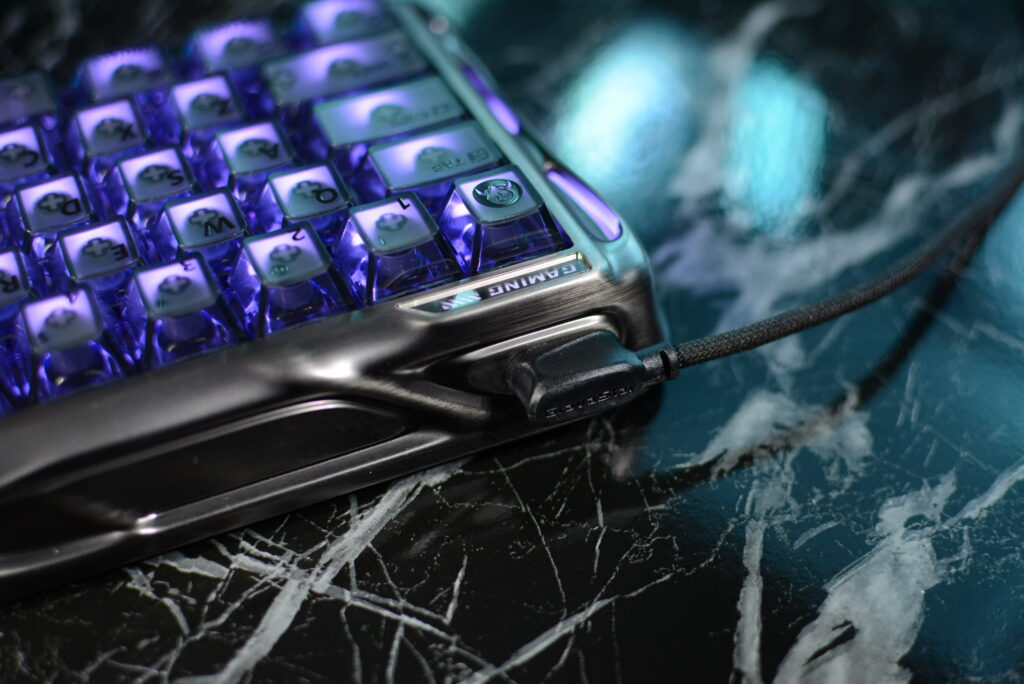
USB差込口は左側です。
付属のUSBケーブルはL字型。個人的には嬉しい仕様です。
コネクタ部がオレンジ色なのでUSB3.0規格です。
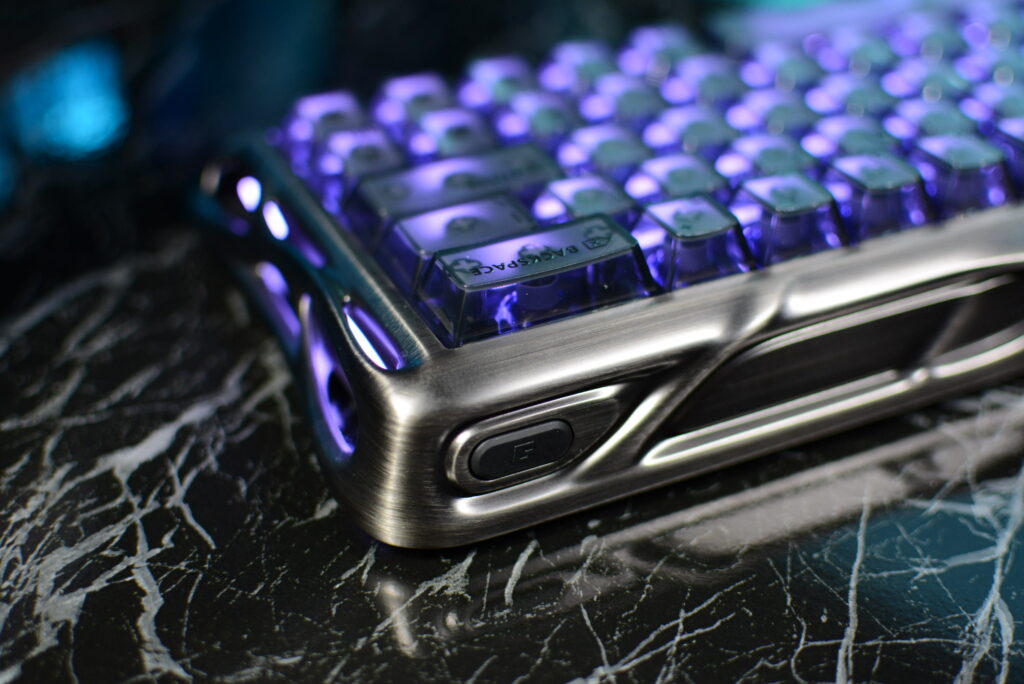
右側には各プロファイルを切り替える物理ボタンがあります。
プロファイルが4つまで設定でき、その4つを切り替えていくことができます。
ただ、このボタンが思いのほか押すのに力が必要で、左手でキーボードを抑えながら押さないとズレてしまいます。
もう少し軽い力で操作できるボタンがよかったかな。
裏面
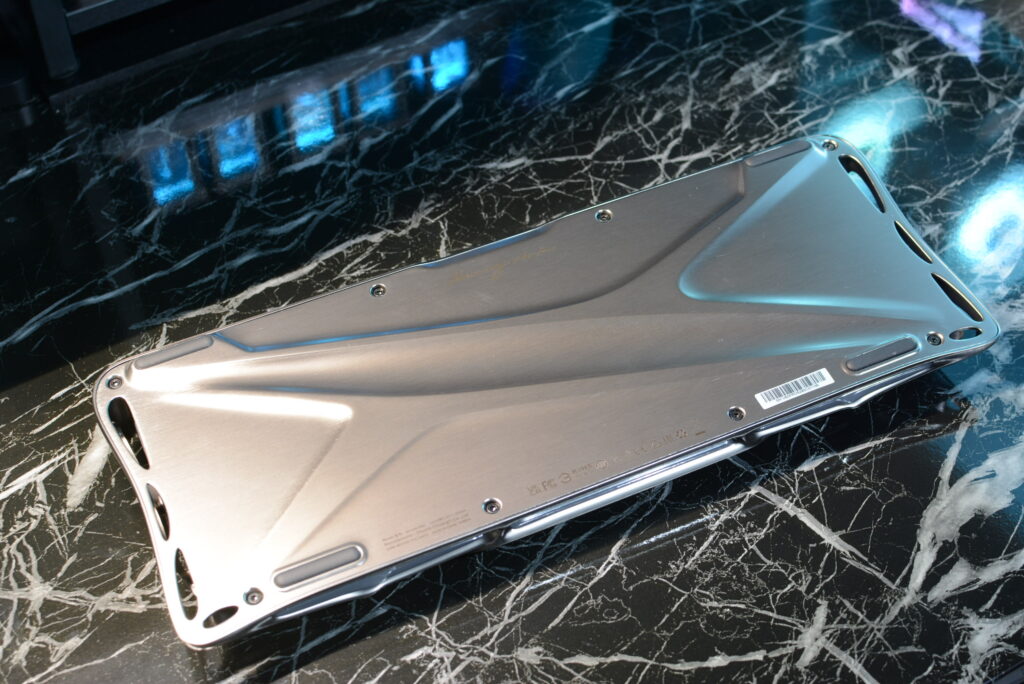
チルトスタンドはなく、角度調整はできません。
四隅にゴムの滑り止めがありますが、私が買った個体はこのゴム足が1か所だけ明らかに低く(薄く)、ガタガタします。
下に何か挟めば解決する些細な問題ではありますが、3万超えのキーボードなので正直テンションは下がりました。
※厚手の両面テープで滑り止め兼高さ調整しました。
キースイッチについて
Gravastar独自のUFOマグネティックスイッチが搭載されています。
押下圧は初期 40±10gf。
ゲーム用としては若干重めの部類でしょうか。
作動ポイントは最短0.005mmと現状最高のスペックです。
ポーリングレートやスキャンレートなどもですが、もはや人間が探知できるレベルではないですがスペックは高いに越したことはないです。
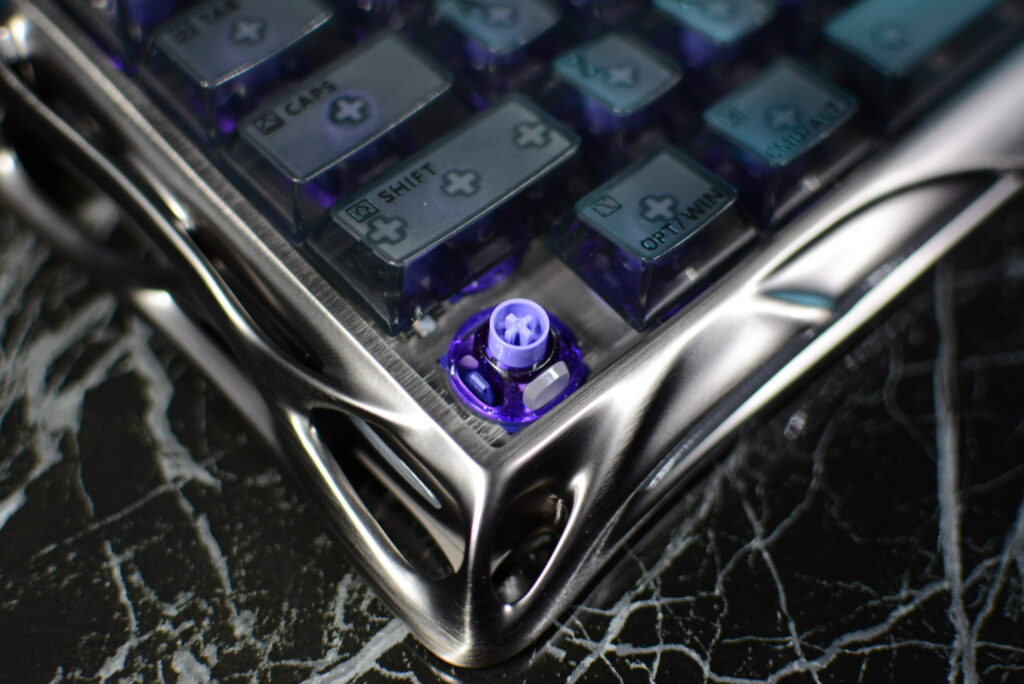
本体カラーがガンメタモデルはスイッチが紫色。
本体カラーがシルバーのモデルはスイッチがクリアのようです。
スイッチ本体が紫のため、ライティングの色によっては紫が透けてあまり綺麗にならないです。
(特に緑や黄色系のライティングにするとスイッチの紫が目立ちます)
このスイッチはクリアで統一してほしかったかも。
付属品
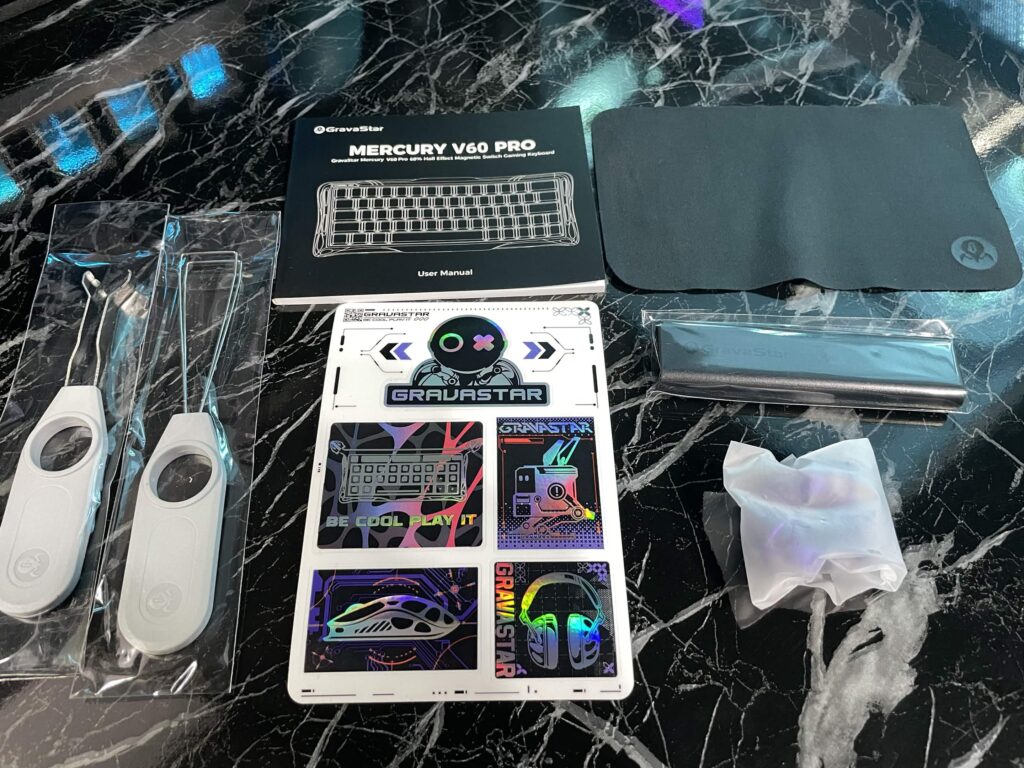
付属品は以下の通り。
キースイッチが4つついてるのは嬉しいですね。単体で購入しようとすると10個で3,090円と地味にお高いので。
- 説明書
- お手入れ用クロス
- お手入れ用ブラシ
- 予備キースイッチ4つ
- ステッカー
- キーキャッププーラー
- キースイッチプーラー
ソフトウェアについて
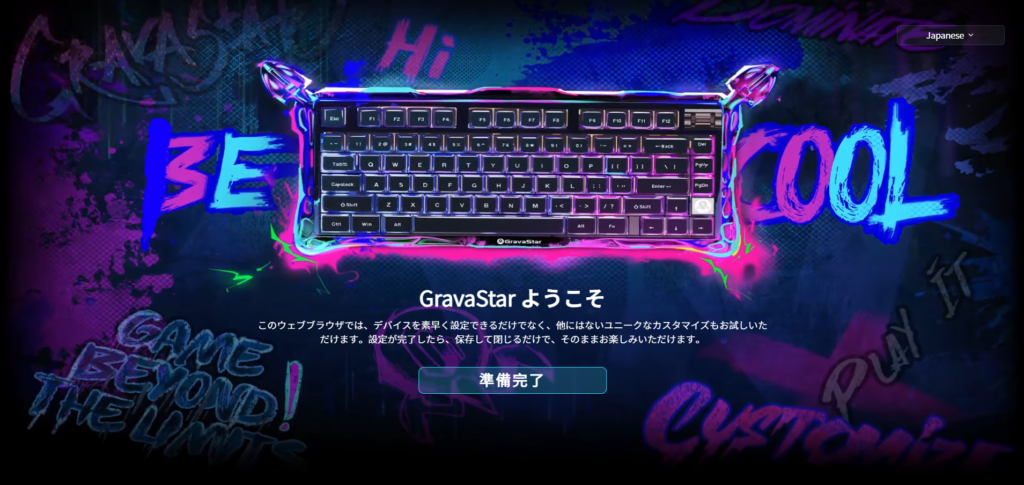
各種設定はウェブドライバで行います。
言語は日本語もあり、翻訳も違和感ありません。
全体的にわかりやすく、特に説明がなくても理解できます。
ですが、使っていくとバグなのかわかりませんが挙動が一貫していない場面に何度か遭遇し、設定リセット→再設定が必要なことがありました。
各種設定項目を簡単に説明します。
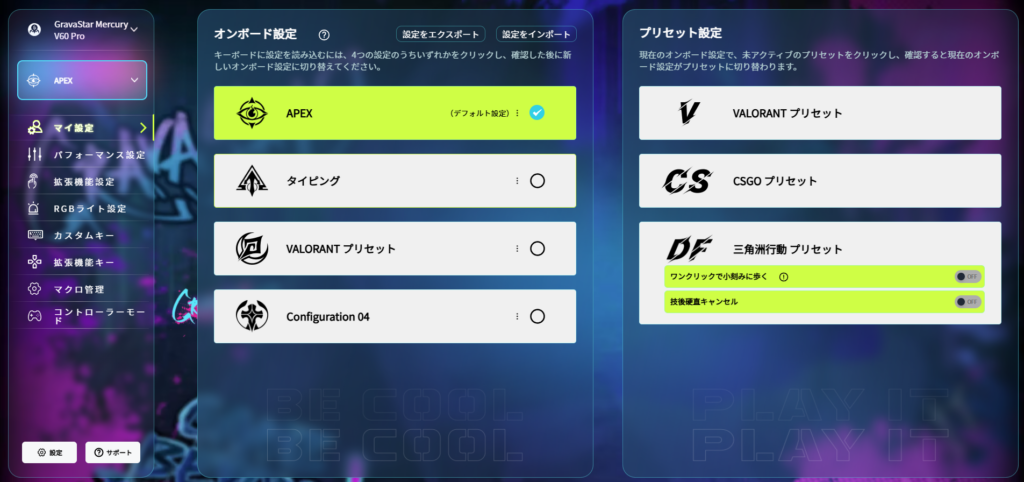
マイ設定
プロファイルです。4つまで保存可能です。また、設定はキーボード本体に保存されます。
ゲームごとやタイピング用といった感じで設定をまるごと保存できます。
各プロファイルの切り替えは前述した前部右側の物理ボタンでできます。
プロファイル4つは個人的には足りないので、もう少し設定可能なプロファイル数を多くしてほしいなと思います。
本体に保存可能な数が4つでもいいので、せめてソフト上では10個くらいプロファイルを作成できたらいいなぁ。
パフォーマンス設定
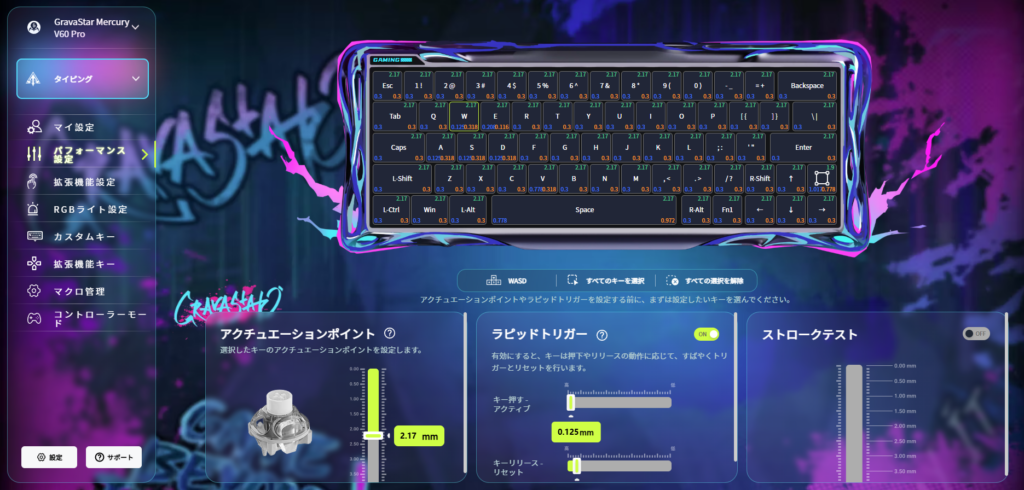
アクチュエーションポイントやラピットトリガーの設定画面です。
「ストロークテスト」という部分で実際にキーを押しながら反応状況を確認することも可能です。
他のラピトリキーボードと同様ですが、各項目を説明すると、
アクチュエーションポイント=どれくらい押し込んだらキーがON判定になるか
キーリリースーリセット=押し込んだ位置からどれくらいキーを戻すとOFF判定になるか
キーを押すーアクティブ=OFF判定になってから再度どれくらい押し込んだらON判定になるか
拡張機能設定
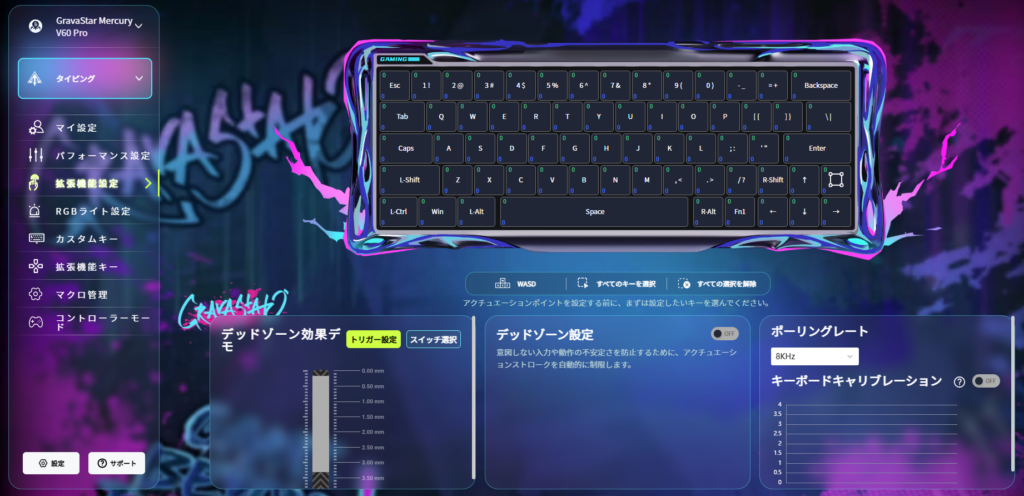
キーのデッドゾーンの設定、キーボード本体のポーリングレート変更、キャリブレーションが行えます。
デッドゾーンは押し始めと底の部分で一定量反応しないエリアを設定できます。
キャリブレーションは スイッチが正しく認識・動作するように校正するものです。
自動で行っているとのことですが、キースイッチ交換後などは手動で行う必要があるとのこと。
RGBライト設定
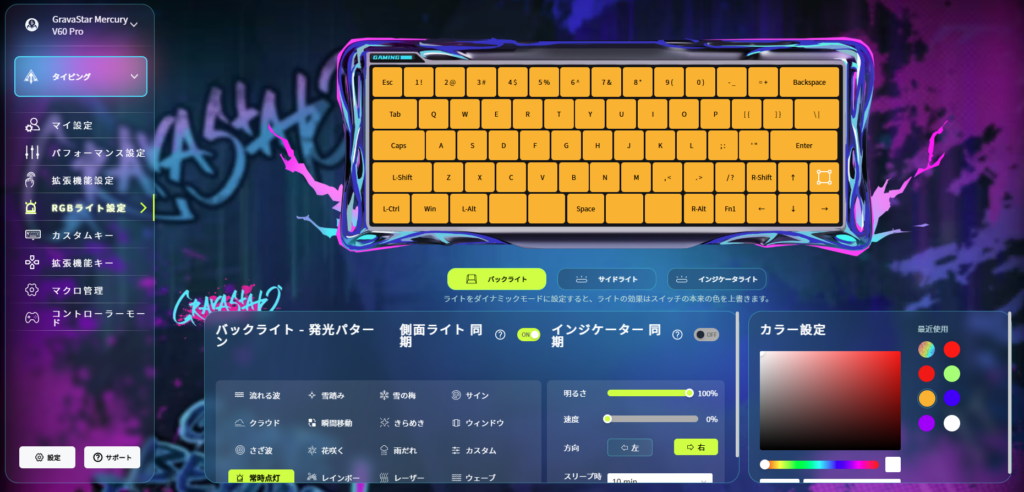
ライティングの設定画面です。
キー部分、サイド部分、左上のインジケーターライト部分の色や光り方を変更できます。
カスタムキー
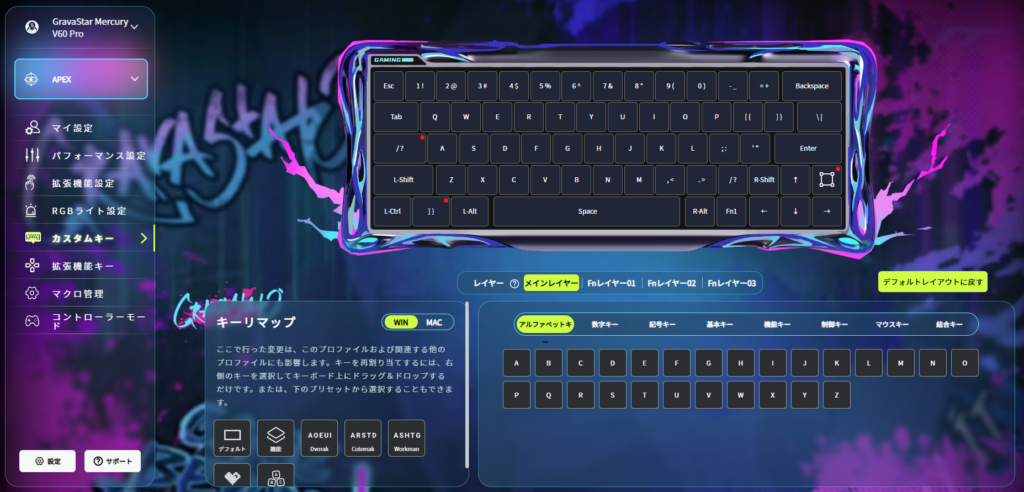
キーリマッピングです。
ゲーム用のプロファイルでは誤動作を防ぐためWindowsキーを別のキーに入れ替えたり、利便性のために必要ないキーを別の動作をするように変更したりできます。
参考に、私のカスタムを載せておきます。
APEX用ではWindowsキーの代わりに別の文字キーを設定しています。
これにより意図しない裏画面への移動を防ぎます。
また、capsキーも同様に別の文字キーに変更。本来APEXはWindowsキーとcapsキーを操作に割り当てできないのですが、これにより割り当てることができるようになります。
delキーは使わないので「結合キー」機能を使って[Alt+`](日本語/英語切り替え)を割り当てています。
これで1タッチで切り替えできるようにしています。
※「結合キー」機能は複数キーの組み合わせを登録できる機能です。
拡張キー機能
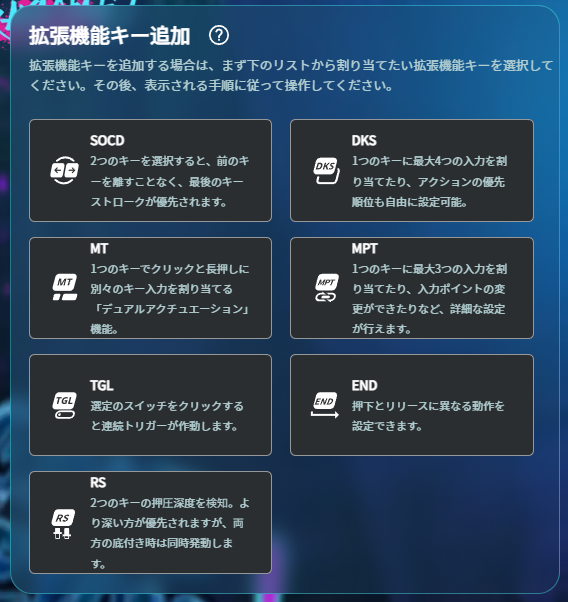
磁気式スイッチならではの機能の設定ができます。
SOCD=2つのキーを設定し、その2つのキーが同時に押された時の挙動を指定できます。後入力優先機能ですね。RealForceではKillSwitch、SteelSeriesではRapid Tapなど、各社で名称が違います。
DKS=1キーで押し込む深さに応じて最大4つの入力を割り当てと、その優先順位も自由に設定できます。
MPT=1キーで最大3つの入力を割り当てと、入力ポイントの変更ができます。
MT=1キーで、タップと長押しで別々のキー入力の割り当てできます。
TGL=いわゆる連射機能です。
END=1キーに押し込みと離す動作それぞれに別のキーを割り当てできます。
RS=2つのキーの押し込みの深さを検知し、深い方を優先。両方底付きの場合は同時発動。
色々な設定ができますが対人ゲームにおいては各ゲームごとの規約などもあるのでよく確認してから使ってください。
使い方は無限大なので、ゲーム以外にも便利に使えますね。
マクロ
よくあるマクロ機能なので説明省略。
コントローラーモード
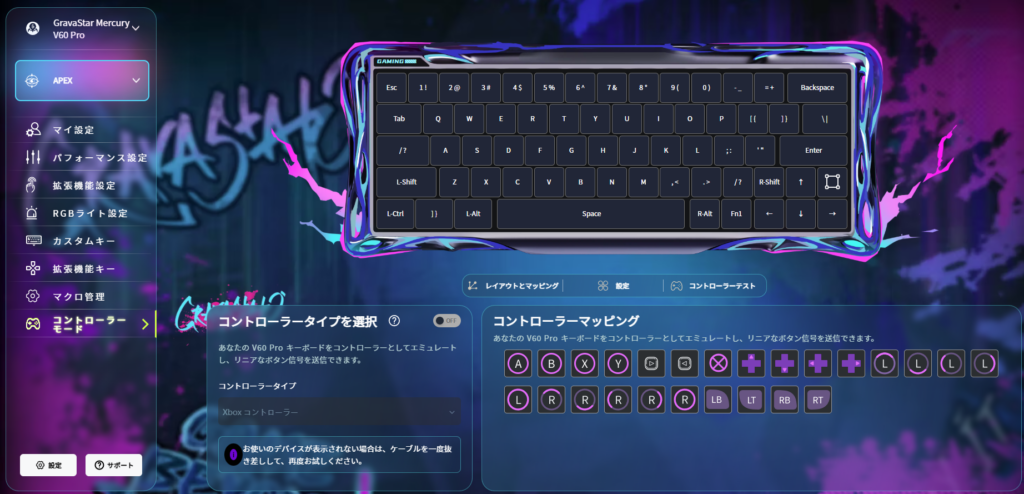
キーボードをコントローラーとして認識させ、ゲームで使用できる機能です。
レースゲームなどを想定しているものです。
この機能はまだちゃんと検証できてないのでいったん保留で。
きちんと試せたら追記します。
この機能がONになっているとプロファイル切り替えのたびにデバイス接続しなおしの挙動になるので通常時はOFF推奨です。
実際に使ってみて
打鍵感
ファーストタッチの感想は「お、しっかりしてるな」という印象。
アルミフレームの堅牢さを感じさせながらも適度にボトムパッド等で底当たり感の強さを抑えている感じがします。
ガスケットマウントですが沈み込みはかなり少ないです。
UFOスイッチが軸ブレをかなり抑えた設計になっているのもあり、安定感があります。
打鍵音
打鍵音はコトコト系に分類されると思います。
不快な高周波はなく、中低音の心地よい打鍵音です。
そして音量はそれほど大きくありません。
公式ホームページの商品紹介ページで打鍵音が聞けるのですが、そちらだとかなり音が大きな印象ですが実際は静かです。
VCをつないでゲームする方や配信者の方でも使えるレベルだと思います。
総評
| 項目 | 個人的評価 |
| 見た目 | ★★★★★★★★★☆(9/10) |
| 打鍵感 | ★★★★★★★☆☆☆(7/10) |
| 打鍵音(心地よさ) | ★★★★★★★☆☆☆(7/10) |
| 打鍵音(音量) | ★★★★★☆☆☆☆☆(5/10) |
| 性能・機能 | ★★★★★★★★★☆(9/10) |
| ソフトウェア | ★★★★★★☆☆☆☆(6/10) |
全体的に満足度は高いです。
唯一無二のデザインは所有欲を満たしてくれますし、スペックも現状最強レベル。
WEBドライバでのカスタマイズ性も文句なし。ゲームで不満に感じることはまずないでしょう。
打鍵感、打鍵音も心地よく、日常使いにおいてもタイピングが楽しくなるタイプのキーボードです。
比較表でもわかる通り、V60とV60PROはスペックは同じで見た目だけの違いです。
V60PROに対してV60が廉価版というわけではない という点も個人的には好印象。
V60の見た目がいいのに性能を妥協しなくちゃいけない みたいなことにならないので。
アルミケースやサイドライティングに強いこだわりがなければV60で十分だと思います。
どれも些細なことですが、キーボードとしては高価格帯な商品なので少し気になりました。
とはいえ全体的にかなり気に入ってるので耐久性などの確認も兼ねてこのまましばらくメインキーボードとして使っていこうと思います。
余談ですが、この記事を書くために写真を撮っていたのですが、過去一撮影が楽しいキーボードでした。
アルミケース・・・やっぱりかっこよすぎるぜ・・・!